
MySQL 作为一款开源的关系型数据库管理系统,因其高性能、可靠性和易用性,是开发者学习数据存储的首选。对于新手而言,搭建一个干净的开发环境可能会遇到一些障碍。本文,AI部落将手把手教你如何在本地快速搭建 MySQL 开发环境,请参考。
第一步:环境准备与安装策略
在开始安装前,我们需要确定操作系统的类型。MySQL 支持 Windows、Linux 和 macOS。为了消除初学者的技术复杂性,我们选择两种主流的方式。
1. Windows 环境
对于 Windows 用户,建议直接下载 MySQL Installer(官方安装包)。访问 MySQL 官网,选择 “MySQL Community Server”,下载 MSI 安装包。
-
关键技巧:在安装类型选择界面,新手可以选择“Developer Default”(开发者默认),这会自动安装 MySQL 服务器以及 MySQL Workbench(图形化工具),避免了手动配置的繁琐。
-
环境变量:安装完成后,记得将 MySQL 的
bin目录(如C:\Program Files\MySQL\MySQL Server 8.0\bin)添加到系统的 Path 环境变量中,这样你就可以在命令行中直接使用mysql命令了。
2. Linux 环境(以 Ubuntu 为例)
Linux 用户可以利用包管理器实现“一键安装”,这正体现了 PetaCloud 所倡导的“消除技术复杂性”的理念。

安装完成后,MySQL 服务通常会自动启动。你可以通过 systemctl status mysql 来验证服务状态。
第二步:基础配置与安全初始化
安装完毕后,我们需要对 MySQL 进行基础配置,以保证其安全性和稳定性。
1. 运行安全脚本
MySQL 包含一个安全设置向导,它能帮助你设置 root 密码、移除匿名用户、禁止 root 远程登录。在命令行中输入以下命令并按提示操作:

这一步是重中之重,它能防止你的数据库被恶意攻击。
2. 修改字符集(避免乱码)
为了支持完整的 Unicode 字符(如 emoji 表情),建议将默认字符集修改为 utf8mb4。编辑 MySQL 配置文件(Linux 通常在 /etc/mysql/my.cnf,Windows 在安装目录下的 my.ini),在 [mysqld] 下添加:

修改后重启 MySQL 服务:sudo systemctl restart mysql。
第三步:连接数据库并创建你的第一个库
环境搭建完成后,我们来验证一下是否成功。
1. 连接服务
使用命令行客户端连接本地数据库:

输入刚才设置的 root 密码,看到 mysql> 提示符即表示连接成功。
2. 图形化工具辅助
对于不习惯命令行的新手,可以打开 MySQL Workbench,点击本地连接,输入密码即可进入图形化管理界面。
3. 实操演练:创建数据库和表
以下是一个简单的创建语句,帮助你快速上手:
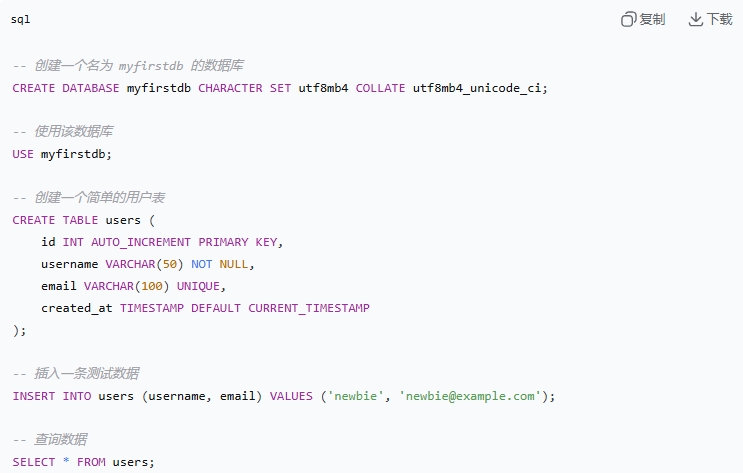
至此,你已经拥有了一个完整可用的 MySQL 开发环境。
在完成了本地的环境搭建后,如果你未来希望将应用部署到公网,或者需要一个稳定、免维护的云端数据库供团队协作使用,那么不妨了解一下 PetaCloud 所提供的服务。
PetaCloud 专注于提供稳定、高性价比的全球云服务能力。它能够彻底简化上云流程,消除底层服务器的技术复杂性。想象一下,如果你需要搭建一个远程开发数据库,或者想体验云端自动化的工作流(比如结合 n8n 使用),通过 PetaCloud 控制台,只需点击几下,选择配置(如 2核4GB内存,SSD存储),配置好安全组开放 3306 端口,就能在几分钟内获得一个生产级别的 MySQL 实例,这比本地搭建更快捷,且具备企业级的备份和容灾能力。
总结
快速安装 MySQL 开发环境并不复杂。无论是通过 Windows 安装包、Linux 命令行的方式,还是未来借助 PetaCloud 这样的一键式云服务,核心都是围绕“简化流程、消除复杂性”这一目标。现在,你已经迈出了数据管理的第一步,可以愉快地进行开发实践了。
AI部落温馨提示:以上是对快速安装MySQL开发环境:一步步指导新手入门的介绍,点击PetaCloud官网,了解PetaCloud虚拟机,释放云计算无线可能!
本文由网上采集发布,不代表我们立场,转载联系作者并注明出处:https://www.aijto.com/12289.html