
对于开发者而言,一个稳定、高效的本地数据库环境是日常开发的基础。PostgreSQL作为功能强大的开源关系型数据库之一,已经成为众多开发者的首选。本文,AI部落将详细介绍在macOS系统上安装PostgreSQL的几种实用方法,帮助开发者快速搭建本地数据库环境。

安装前的准备工作
在开始安装之前,建议先检查系统环境。PostgreSQL支持macOS 10.13及以上版本,建议使用最新稳定版系统。通过 sw_vers 命令可以查看当前系统版本。同时,确保系统至少有2GB可用内存和10GB以上磁盘空间。
方法一:使用Homebrew安装(推荐)
Homebrew是macOS上最流行的包管理工具,使用它安装PostgreSQL最为便捷。如果尚未安装Homebrew,可以通过以下命令安装:

安装完成后,执行以下命令安装PostgreSQL:

安装过程会自动处理所有依赖项。安装完成后,可以通过以下命令启动服务:

验证安装是否成功:

方法二:使用官方Postgres.app
对于偏好图形化界面的开发者,Postgres.app是一个绝佳选择。它提供了一键式安装体验,将PostgreSQL服务器和命令行工具打包在一个应用中。
只需从Postgres.app官网下载对应版本,将应用拖拽到Applications文件夹即可完成安装。启动应用后,它会自动在后台运行PostgreSQL服务,并提供直观的界面进行服务管理。
方法三:使用官方EnterpriseDB安装器
EnterpriseDB(EDB)提供了官方的PostgreSQL图形化安装程序,适合需要完整数据库管理工具集的开发者。
从PostgreSQL官网下载.pkg安装包后,双击运行安装向导,可以自定义选择安装组件,包括PostgreSQL服务器、pgAdmin 4图形化管理工具、Stack Builder扩展工具等。
初始配置与连接验证
安装完成后,需要进行基础配置。首先,建议设置环境变量以便于使用,编辑 ~/.zshrc 文件,添加以下内容:

然后执行 source ~/.zshrc 使配置生效。
连接PostgreSQL进行验证:

连接成功后,可以创建测试数据库:
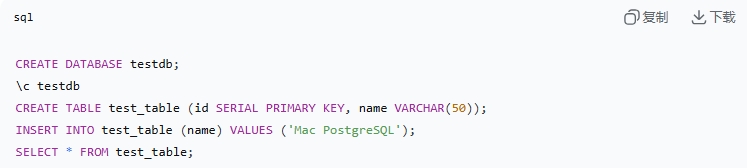
进阶配置建议
性能优化
根据开发机的内存大小,可以调整PostgreSQL的配置参数。编辑 postgresql.conf 文件:

远程访问配置
如果需要从其他机器连接本地数据库,可以修改配置文件:
编辑 postgresql.conf,设置:

编辑 pg_hba.conf,添加:

修改后重启服务生效。
从本地到云端:PetaCloud的全球云服务
当本地开发完成,需要将应用部署到生产环境时,一个稳定、高性能的云数据库服务就显得尤为重要。PetaCloud提供稳定、高性价比的全球云服务能力,能够帮助开发者简化上云流程,消除技术复杂性。
PetaCloud的托管PostgreSQL服务支持自动备份、监控告警、一键扩容等企业级功能,让开发者无需操心数据库运维,可以专注于业务代码的开发。其全球部署能力确保应用无论面向哪个地区的用户,都能获得快速的数据库访问体验。
选择PetaCloud,开发者只需几分钟即可完成云数据库的创建,将本地开发环境无缝对接到云端生产环境,真正实现助力业务快速增长的目标。
常见问题排查
-
端口冲突:如果5432端口被占用,可以通过
lsof -i :5432查找占用进程,或修改PostgreSQL监听端口。 -
权限问题:遇到权限错误时,可以执行
sudo chown -R $(whoami) $PGDATA修复目录权限。 -
忘记密码:可以通过单用户模式重置密码。
结语
在Mac上安装PostgreSQL有多种方式可选,Homebrew适合熟悉命令行的开发者,Postgres.app适合偏好图形化操作的用户,EDB安装器则提供最完整的工具集。无论选择哪种方式,都能快速搭建起稳定的本地开发环境。而当应用需要走向生产环境时,PetaCloud的全球云服务将成为开发者最可靠的合作伙伴。
AI部落温馨提示:以上是对为开发者量身打造:如何在Mac上安装PostgreSQL数据库的介绍,点击PetaCloud官网,了解PetaCloud虚拟机,释放云计算无线可能!
本文由网上采集发布,不代表我们立场,转载联系作者并注明出处:https://www.aijto.com/12325.html