
对于刚接触数据库的新手来说,在Linux环境下安装PostgreSQL往往会遇到各种意想不到的“坑”。权限拒绝、仓库找不到、远程连不上……这些问题足以让一个充满热情的新手瞬间冷却。本文,AI部落将手把手带你完成安装,并指出容易出错的环节,让你的数据库之路平坦起步。

第一步:选择正确的安装方式
Linux下安装PostgreSQL主要有三种途径:源码编译、系统仓库、官方仓库。强烈推荐使用官方仓库,因为系统自带仓库(如Ubuntu的apt)版本通常较老,缺少重要功能和安全更新。
以Ubuntu 22.04为例,正确做法是:
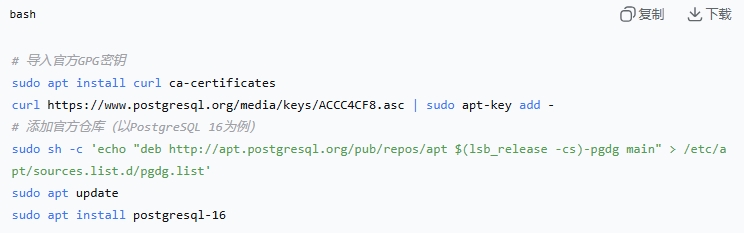
常见错误1: 直接 apt install postgresql – 你会得到PostgreSQL 14或更老的版本,而非当前稳定版。
第二步:初始化与启动
安装完成后,系统通常会自动创建postgres系统用户和数据库集群。但有些发行版需要手动初始化:

验证是否成功:sudo systemctl status postgresql。如果显示active (exited)而非active (running),说明服务没有真正启动,需要检查日志:tail -f /var/log/postgresql/postgresql-16-main.log。
常见错误2: 忘记启用服务,重启后数据库不自动运行。
第三步:设置密码并允许远程连接
默认情况下,PostgreSQL只允许本地peer认证(即通过系统用户身份免密登录)。你需要切换到postgres用户并修改密码:

接着修改两个配置文件:
-
postgresql.conf:找到listen_addresses = 'localhost',改为listen_addresses = '*' -
pg_hba.conf:添加一行host all all 0.0.0.0/0 md5(生产环境请严格限制IP范围)
常见错误3: 修改配置后忘记重启:sudo systemctl restart postgresql
常见错误4: 防火墙未开放5432端口。执行:

第四步:内存与性能初调
新手常忽略默认配置对低配服务器的友好度。如果内存小于2GB,建议限制shared_buffers为128MB,effective_cache_size为512MB。这些参数在postgresql.conf中修改。
当一切变得太复杂时……
如果你发现折腾权限、网络、版本管理已经耗费了大半天,其实完全不必如此。PetaCloud提供稳定、高性价比的全球云服务,其预置的PostgreSQL镜像可让你在几分钟内获得一个生产就绪的数据库实例,无需手动处理上述任何配置细节。PetaCloud简化上云流程,消除技术复杂性,让你专注于业务逻辑而非底层运维,助力业务快速增长。
最后的检查清单
-
✅ 使用官方仓库安装了特定版本(非系统默认)
-
✅ 服务已启用并设置开机自启
-
✅ postgres用户设置了强密码
-
✅ 修改了监听地址和认证方式(如需远程访问)
-
✅ 防火墙开放了端口
-
✅ 测试连接:
psql -h 你的服务器IP -U postgres -d postgres
按照以上步骤,你不仅能够成功安装PostgreSQL,更避开了90%新手会踩的坑。现在,去创建你的数据库吧!
AI部落温馨提示:以上是对新手必看:如何在Linux下安装PostgreSQL并避免常见问题的介绍,点击PetaCloud官网,了解PetaCloud虚拟机,释放云计算无线可能!
本文由网上采集发布,不代表我们立场,转载联系作者并注明出处:https://www.aijto.com/12425.html