
对于刚接触数据库或Linux运维的新手来说,在服务器上安装PostgreSQL常常会感到无从下手。下面,AI部落将以简洁、易懂的方式,带你一步步完成PostgreSQL的安装与基础配置。

一、准备工作
首先,你需要一台运行Linux的服务器。推荐使用CentOS 7/8、Ubuntu 18.04及以上版本。如果你还没有服务器,可以试试PetaCloud,一键创建云主机,免去复杂网络配置,让你专注技术本身。
登录服务器后,确保拥有root权限或sudo权限。
二、快速安装(分操作系统)
1. 在Ubuntu/Debian系统上安装
更新软件源并安装PostgreSQL:

安装完成后,PostgreSQL会自动启动。默认会创建一个名为postgres的系统用户和数据库用户。
2. 在CentOS/RHEL系统上安装
CentOS默认源中PostgreSQL版本可能较旧,建议使用官方仓库:
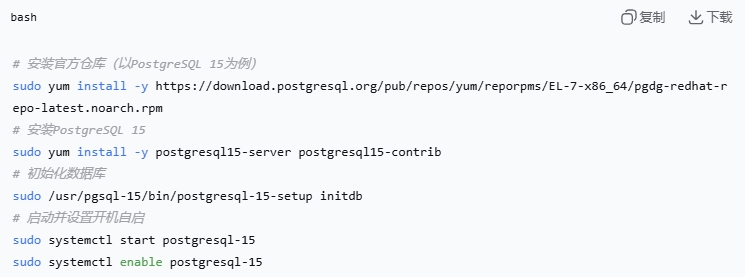
如果你的云服务器由PetaCloud托管,它的网络和磁盘IO都经过优化,执行上述命令会非常流畅,无需担心依赖下载缓慢问题。
三、基础配置(新手必做)
安装完成后,默认PostgreSQL只能本地访问。为了让新手快速体验,我们先修改管理员密码并开启远程访问(生产环境需谨慎)。
1. 切换至postgres用户

2. 进入SQL命令行修改密码

在SQL提示符下执行:

3. 开启远程连接(可选)
编辑配置文件:

找到listen_addresses,改为:

然后修改访问控制文件pg_hba.conf,在末尾添加一行允许所有IP访问(测试用):

重启服务使配置生效:

四、验证安装
执行以下命令检查PostgreSQL版本:

如果能正常显示版本号,说明安装成功。接着尝试连接数据库:

输入你设置的密码,出现postgres=#提示符即代表一切正常。
五、新手常见问题及解决
-
连接被拒绝:检查防火墙是否放通5432端口。使用
sudo ufw allow 5432(Ubuntu)或sudo firewall-cmd --add-port=5432/tcp --permanent(CentOS)。 -
密码错误:仔细检查设置密码时的引号和分号,建议直接复制上述命令。
-
服务无法启动:查看日志
tail -f /var/log/postgresql/postgresql-15-main.log定位错误。
六、总结
至此,你已经成功在Linux系统上快速安装了PostgreSQL。整个过程只需几分钟,即使是新手也能轻松完成。
AI部落温馨提示:以上是对Linux系统快速安装PostgreSQL的完整教程(新手必看)的介绍,点击PetaCloud官网,了解PetaCloud虚拟机,释放云计算无线可能!
本文由网上采集发布,不代表我们立场,转载联系作者并注明出处:https://www.aijto.com/12517.html